



¿Alguna vez te dormiste con la promoción lista en papel y amaneciste sin haber cambiado ningún precio en tu tienda? ¿O activaste el descuento de Black Friday a las 23:56 en lugar de las 00:00 porque tuviste que hacerlo todo a mano?
agendabee elimina exactamente esos dos problemas. Tú creas el agendamiento con anticipación y el app lo ejecuta en el horario exacto — tanto la actualización como la reversión automática de los precios originales.
A continuación está el proceso completo en 5 pasos, con las pantallas reales del app.
Paso 1: abre el app y haz clic en “agendar actualización”#
Cuando accedes a agendabee por primera vez, el panel aparece con todos los contadores en cero y el aviso “sin agendamiento programado”.
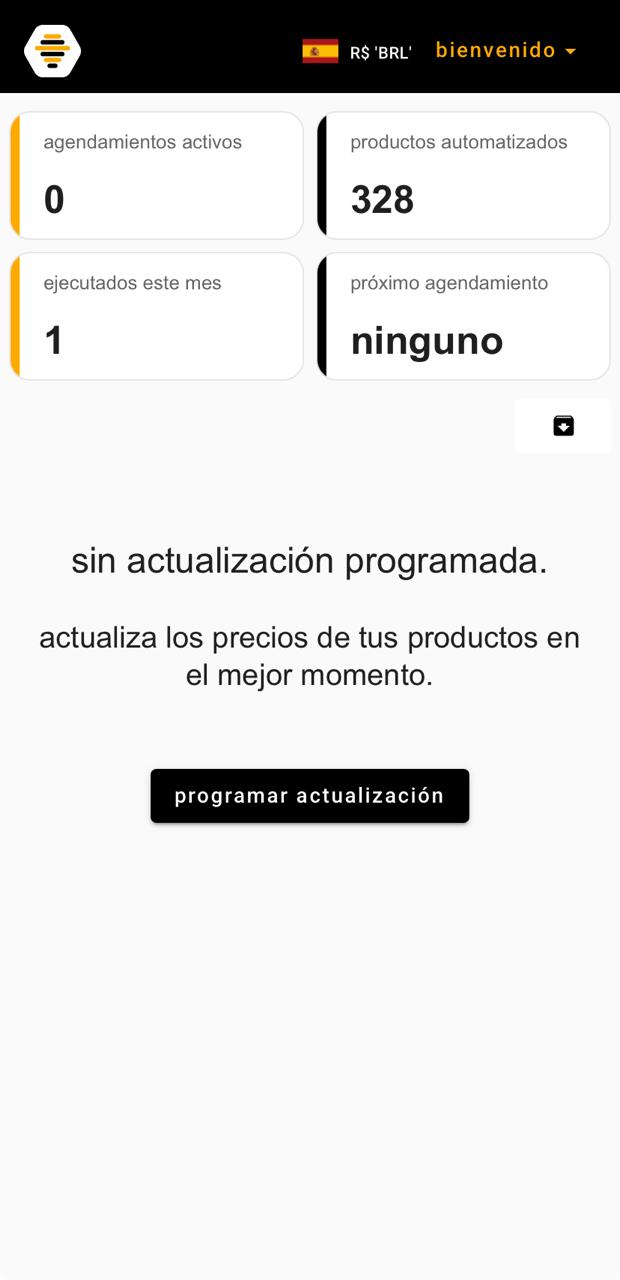
Haz clic en agendar actualización para abrir el asistente de creación. El proceso completo tiene 5 pasos y toma en promedio 3 a 5 minutos.
Paso 2: configura el nombre, la fecha y la reversión#
En la primera etapa del asistente, defines tres datos:
- Título del agendamiento — un nombre para identificar la campaña (ej: “Promoción Día de las Madres”). Puedes activar la opción de tag para que el app marque automáticamente los productos involucrados durante el período de la promoción.
- Fecha y hora de la actualización — cuándo entran en vigor los nuevos precios.
- Reversión automática — si activas esta opción, agendabee vuelve los precios originales automáticamente en la fecha y hora que definas. Sin ninguna acción manual de tu parte.
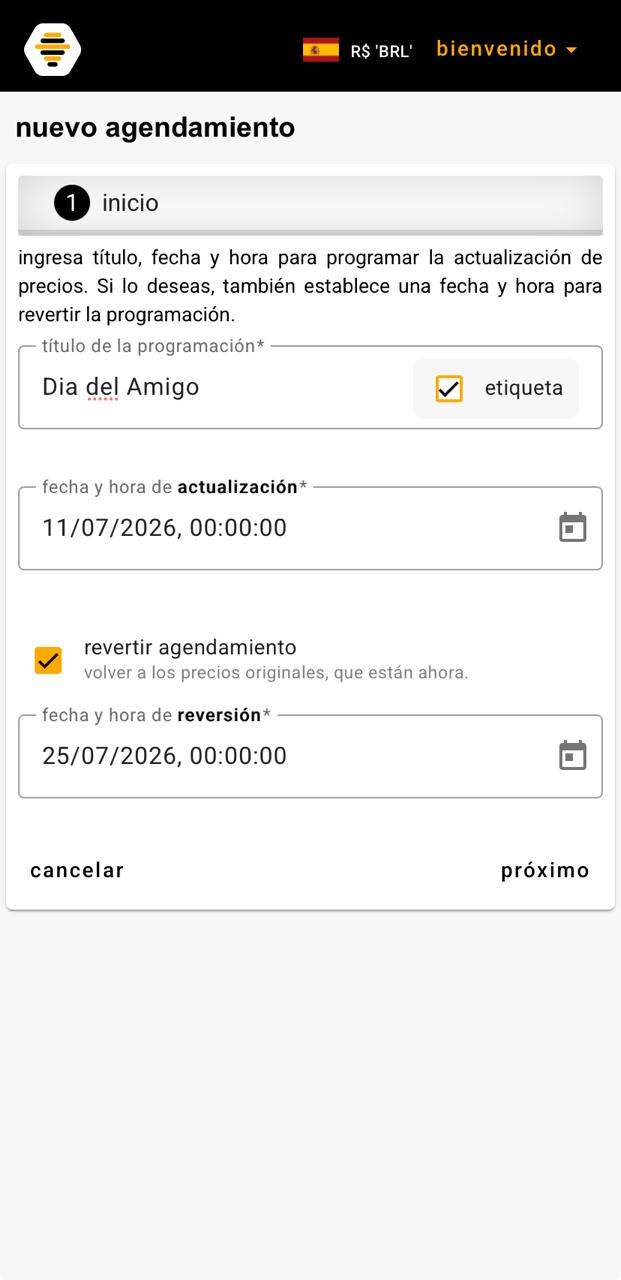
Haz clic en siguiente cuando estés listo.
Paso 3: selecciona los productos#
En la etapa 2, el app muestra el catálogo completo de tu tienda Tiendanube. Navegas por los productos, seleccionas los que participarán en la promoción y van a la lista seleccionados para actualizar en la parte inferior de la pantalla.
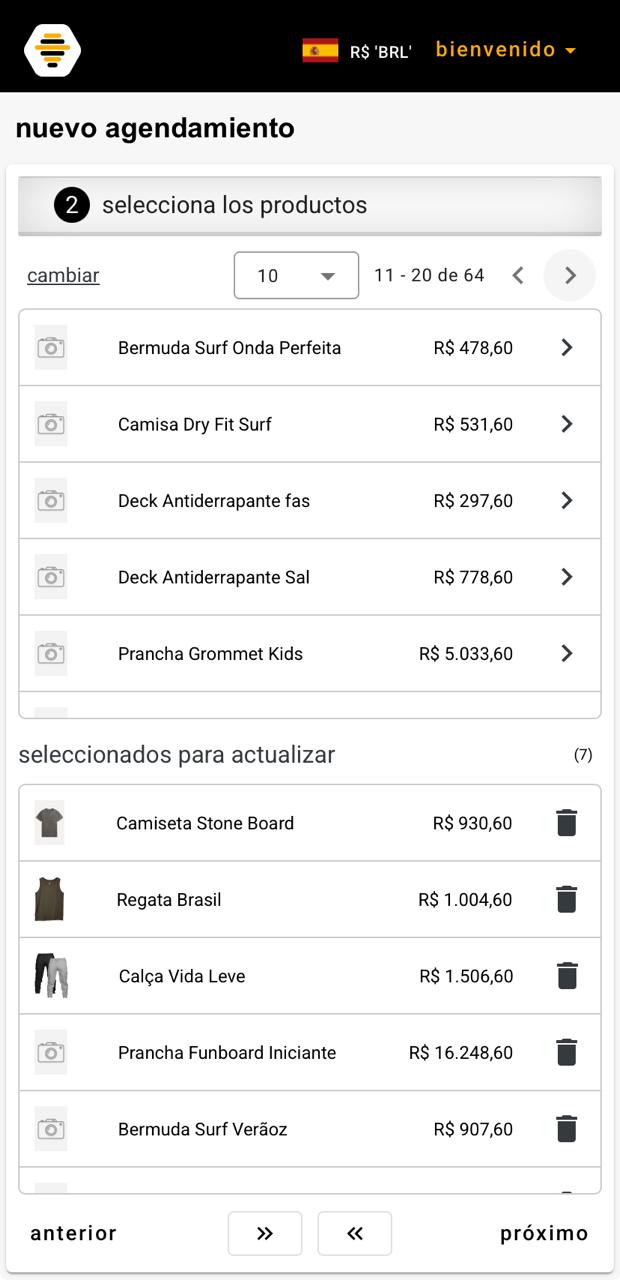
Puedes seleccionar desde un solo producto hasta todos los artículos de la tienda. agendabee fue construido para escalar — tiendas con cientos de SKUs funcionan sin ninguna limitación.
Paso 4: define los nuevos precios#
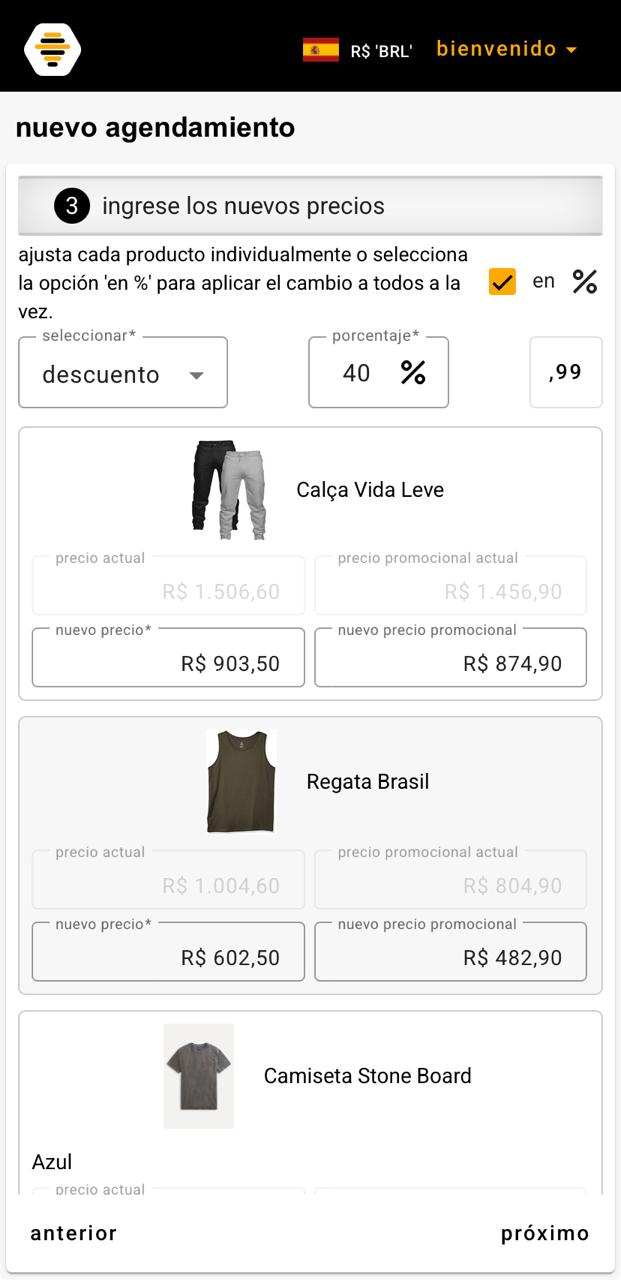
En la etapa 3, ajustas los precios de los productos seleccionados. Hay dos formas de hacerlo:
Individualmente — editas el precio de cada producto de forma independiente.
En porcentaje — activas la opción en %, eliges entre descuento o aumento, ingresas el porcentaje y el app calcula y aplica a todos los productos a la vez. El campo ,99 hace el redondeo automático para precios que terminan en ,99 — útil para mantener la estética de precio promocional.
Paso 5: revisa y confirma#
Antes de finalizar, agendabee muestra un resumen completo del agendamiento: título, fecha y hora de actualización, fecha y hora de reversión, lista de productos y los nuevos precios junto a los actuales.
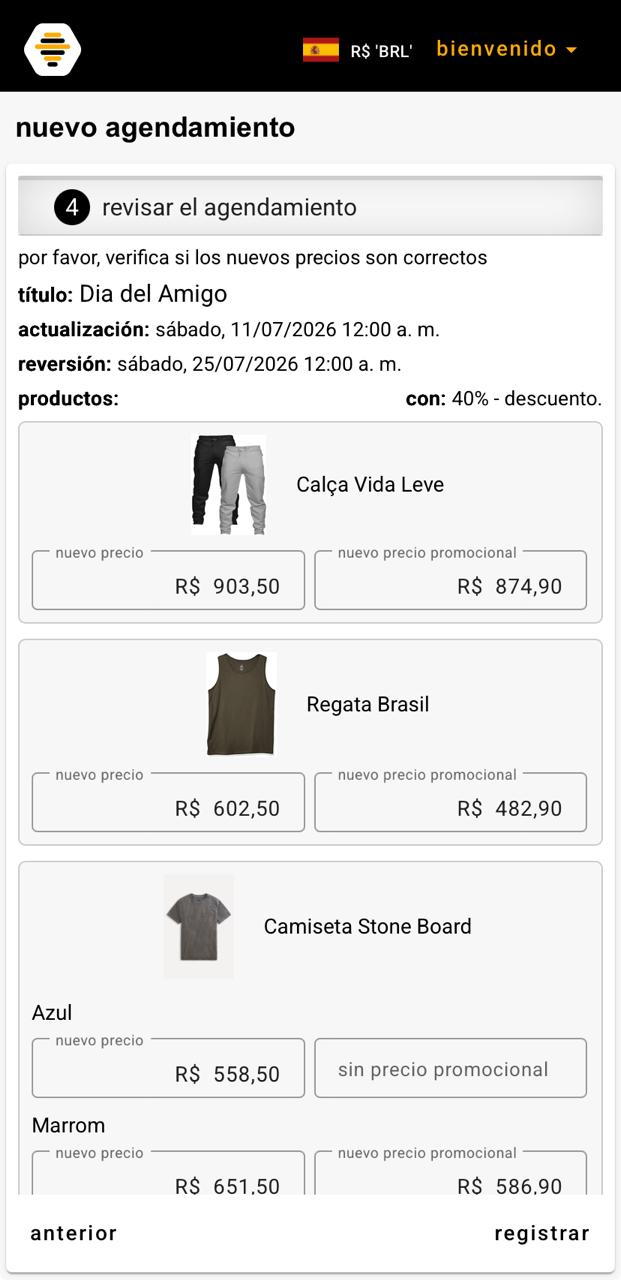
Revisa todo y haz clic en registrar. Si necesitas corregir algún dato, usa el botón anterior para volver a la etapa deseada.
Agendamiento creado. Las bees se encargan a partir de aquí.#
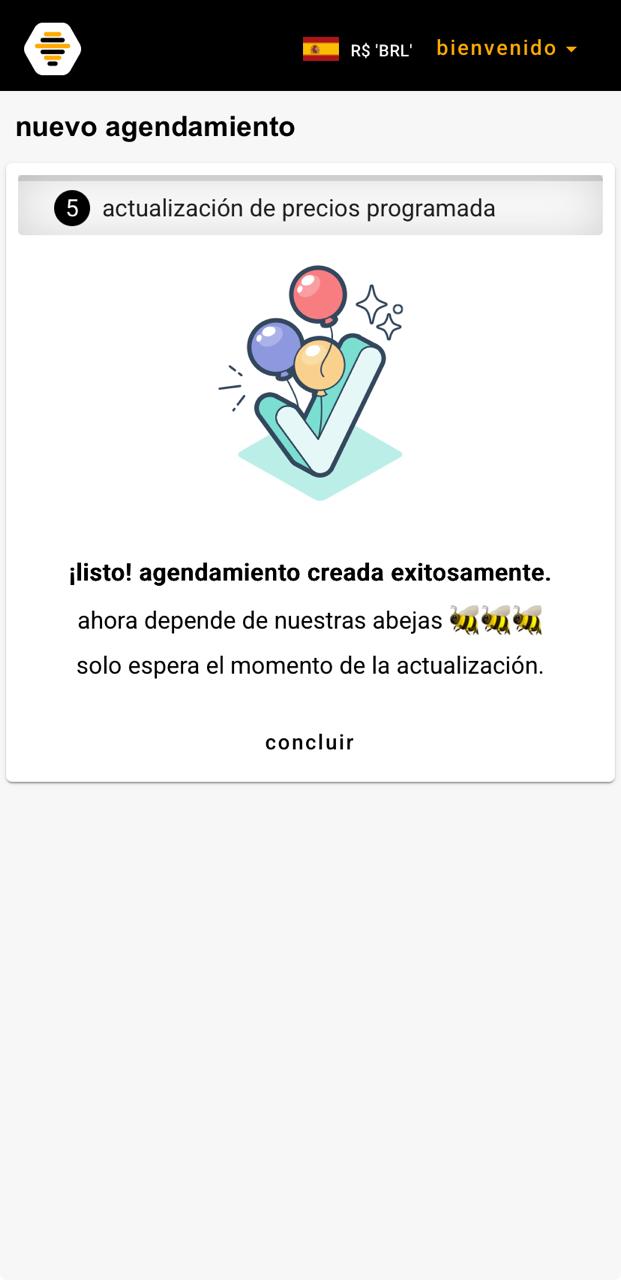
El agendamiento aparece de inmediato en tu panel. Si activaste la reversión automática, el app crea dos eventos en la lista: la actualización y la reversión.
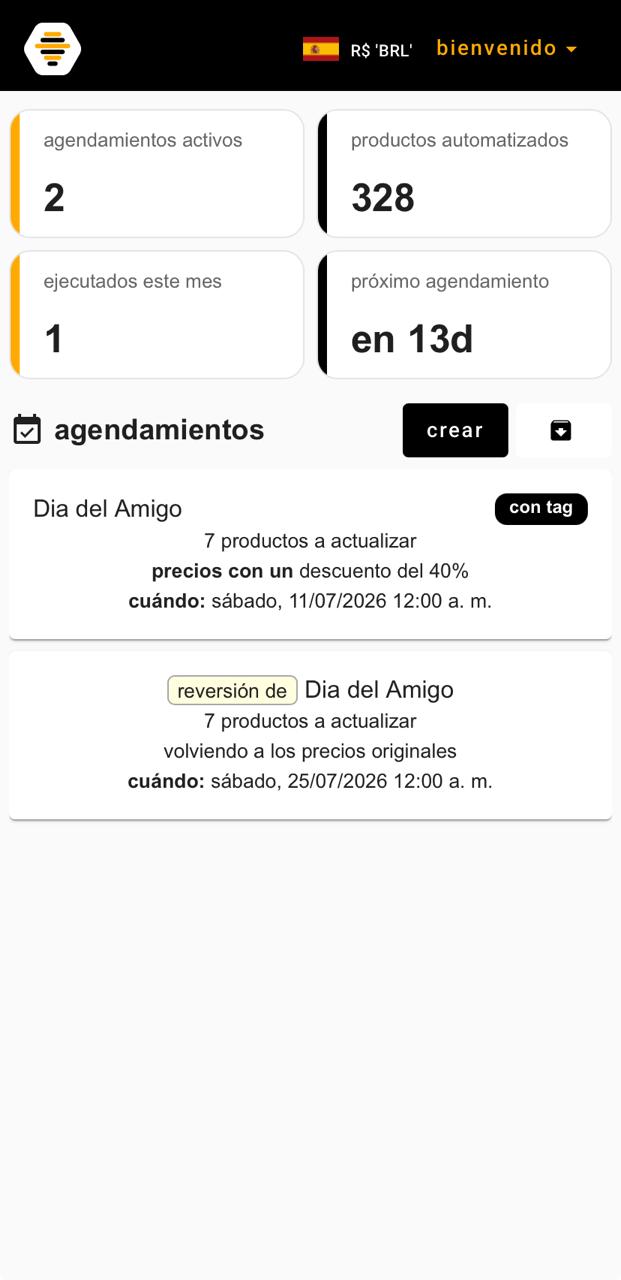
A partir de ese momento, no necesitas hacer nada más. Las bees monitorean el horario y ejecutan los cambios de precio automáticamente — tanto en la apertura como en el cierre de la promoción.
agendabee tiene 3 días gratuitos, sin necesidad de tarjeta de crédito. Puedes crear el primer agendamiento hoy y probar el proceso completo con los productos reales de tu tienda.
Crear mi cuenta en agendabee →
Preguntas frecuentes#
¿Necesito estar online cuando se ejecute el agendamiento?
¿Puedo revertir los precios automáticamente después de la promoción?
¿Puedo aplicar descuento a todos los productos de una vez?
¿agendabee modifica alguna información además del precio?
¿Cuánto tiempo toma crear un agendamiento?
Cómo crear un agendamiento en agendabee#
- Paso 1: Abre el app y haz clic en agendar — En el panel de agendabee, haz clic en el botón “agendar actualización” para abrir el asistente de creación.
- Paso 2: Configura nombre, fecha y reversión — Dale un nombre al agendamiento, define la fecha y hora de la actualización de precios y, si quieres reversión automática, activa la opción e ingresa la fecha de retorno.
- Paso 3: Selecciona los productos — Navega por el catálogo de tu tienda Tiendanube y selecciona los productos que participarán en la promoción.
- Paso 4: Define los nuevos precios — Modifica los valores individualmente o aplica un porcentaje de descuento o aumento en masa para todos los productos seleccionados a la vez.
- Paso 5: Revisa y confirma — Revisa el resumen completo — productos, nuevos precios, fechas y horarios — y haz clic en registrar. A partir de ese momento las bees se encargan de todo.